參考內容推薦

列印速度過慢

啟用雙向 (或高速) 設定。 啟用此設定時,印字頭會往兩邊移動,同時進行列印,且列印速度會提高。 在印表機驅動程式的 [更多選項] 索引標籤上選取 [高速]。 從 功能表選取 [系統偏好設定] > [印表機和掃描器] (或 [列印和掃描]、 [列印與傳真]),然後選取印表機。 按下 [選項與耗材] > [選項] (或 [驅動程式])。 在 [高速列印] 設定中選取 [開啟]。 關閉 [靜音模式]。 停用在印表機驅動程式 [主選單] 索引標籤上的 [靜音模式] 設定。 從 功能表選取 [系統偏好

Windows 11 PC 上打印機打印速度慢的問題 [修復]

打印速度慢 是我們許多人經常面臨的一個惱人的問題。 打印速度主要取決於打印機的品牌和型號。 如果你是 在 Windows 11/10 中遇到打印機打印速度問題,我們提供了一些提示來幫助您解決此問題。

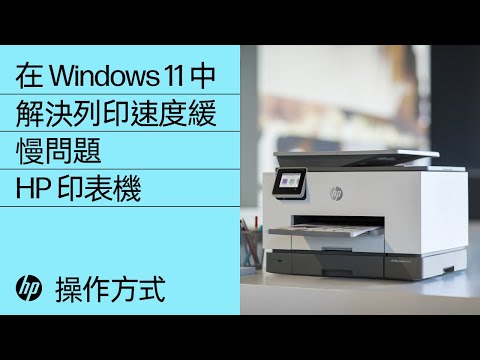
HP 印表機 - 列印速度緩慢 (Windows、macOS)

With the HP app, you can set up, manage, and get support for all your HP devices in one place. Set up all HP devices, including laptops, tablets, printers, and accessories, with simple, step-by-step guidance. Keep your HP devices running smoothly with rel

HP 噴墨打印機 - 打印速度緩慢,怎麼辦?

如果打印自我測試頁速度正常,就表示打印速度變慢這個問題可能和電腦中的軟件設定有關,修改打印設定可以令這個問題得到改善。

列印速度緩慢或列印時間過長?

檢查印表機與電腦的連線狀況,確認無線或USB連線正常。 更新印表機驅動程式,確保使用最新版本。 可能原因與解決方式: 列印內容可能包含大量圖片或高解析度內容,請降低解析度設定。 刪除列印佇列中過多的列印工作,減少印表機負載。 檢查印表機與電腦的連線狀況,確認無線或USB連線正常。 更新印表機驅動程式,確保使用最新版本。

如何解決印表機列印速度慢的問題(快速又輕鬆)

不幸的是,有許多因素可能會導致列印延遲,包括列印伺服器超載、鄰近辦公室的網路流量過大或印表機驅動程式已過時。 無論問題是什麼,都有一些技術可以加快列印過程,而無需添加更多技術,老實說,這從來都不是理想的選擇。 在本指南的後續部分中,我們將討論所有這些解決方案,以幫助您輕鬆解決列印速度慢的問題。 下面,我們列出並解釋了一些修復列印速度慢的印表機的最可靠方法。 您所需要做的就是連續遵循並執行解決方案。 我們建議您接受所有技術或修復,以獲得印表機的最佳效能。 那麼,讓我們開始吧。 若要修復列印速度慢的印表機,請

加快列印速度

啟用雙向(或高速)設定。啟用此設定時,印字頭會往兩邊移動,同時進行列印,且列印速度會提高。在印表機驅動程式的[更多選項]索引標籤上選取[高速]。從功能表選取[系統偏好設定]>[印表機和掃描器](或[列印和掃描]、[列印與傳真]),然後選取印表機。按下[選項與耗材]>[選項](或[驅動程式])。在[高速列印]設定中選取[開啟]。關閉[靜音模式]。停用在印表機驅動程式[主選單]索引標籤上的[靜音模式]設定。從功能表選取[系統偏...

PrimoPDF輕鬆的製作PDF

PrimoPDF輕鬆的製作PDF

PDF(PortableDocumentFormat的簡稱,意思「便攜式文件格式」)是由AdobeSystems在1993年用於文件交換所發展出的文件格式。它的優點在於跨平台、能保留文件原有格式(Layout)、開放標準,能免版稅(Royalty-fre...